Sistema básico de toma de notas
Mi viaje en la toma de notas ha sido sorprendente. En sólo 3 meses he creado alrededor de 137 notas personales, sumando 14,726. En el trabajo, la cifra aumenta a 200 notas y 20 mil palabras. Utilizar mi sistema ha impactado mi desarrollo profesional en gran manera. He generado tres documentos importantes para la toma de decisiones. En casa, el cambio también es evidente. Mi novia se asombra cada vez que recuerdo algo específico de nuestras conversaciones. 77-77
Después de leer este post, o seguirlo como tutorial, tendrás un sistema básico para generar notas sin fricciones ni configuraciones demasiado complicadas. Además, tendrás acceso a tus notas en tus dispositivos con acceso a iCloud. Al final,
Puntos principales: Descripción básica de mi sistema en Apple Ecosystem, cómo instalar obsidian en diferentes dispositivos y cómo mantenerlos sincronizados. Estructura de folders para organizar notas, archivos adjuntos y plantillas. Cómo crear una plantilla. Cómo configurar un atajo para crear notas rápidas en el celular.
Toma de notas en ecosistema Apple
Mi sistema actual de toma de notas personales está basado en el ecosistema Apple:
- Computadora personal.
- iPad personal.
- iPhone personal.
En todos los dispositivos está instalado Obsidian y puedo agregar las mismas plantillas. Además, tengo un atajo en el iPhone para crear notas rápidas sin formato que después puedo revisar.
Descarga de Obsidian en computadora principal
Para descargar Obsidian, visita la página: https://obsidian.md/. Selecciona tu sistema operativo y descarga el instalador.
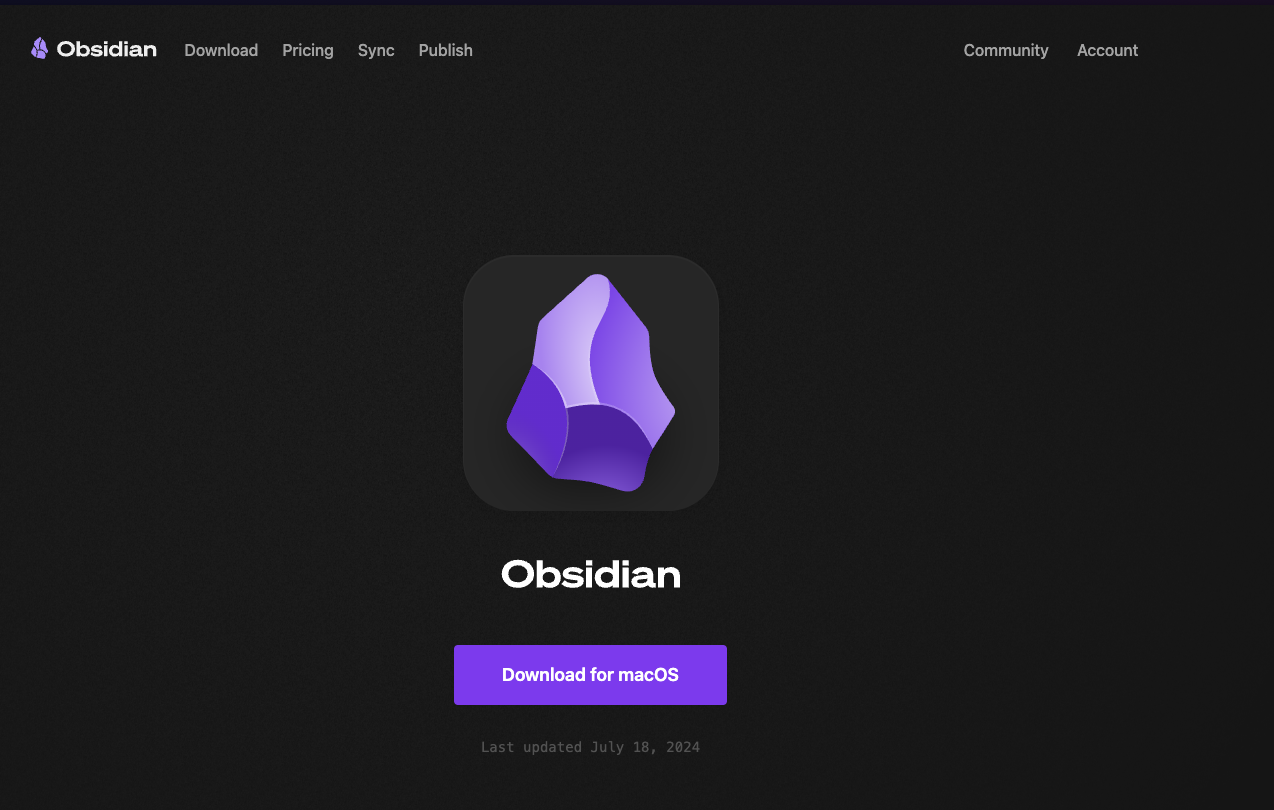
Página de descarga de Obsidian para iOS
Creación de nuevo ‘Vault’ o bóveda en Obsidian
¿Qué es un vault en Obsidian?
Cuando abres por primera vez Obsidian, lo primero que debes hacer es crear un vault. Vault se traduce del inglés como bóveda. Esto hace referencia a que en Obsidian, el lugar donde vas a depositar todas tus notas será una bóveda. Un vault o bóveda es un folder en tu dispositivo donde se destinarán todos los archivos de notas que generes. También ahí se guardarán los subfolders que generes para la organización de tus notas.
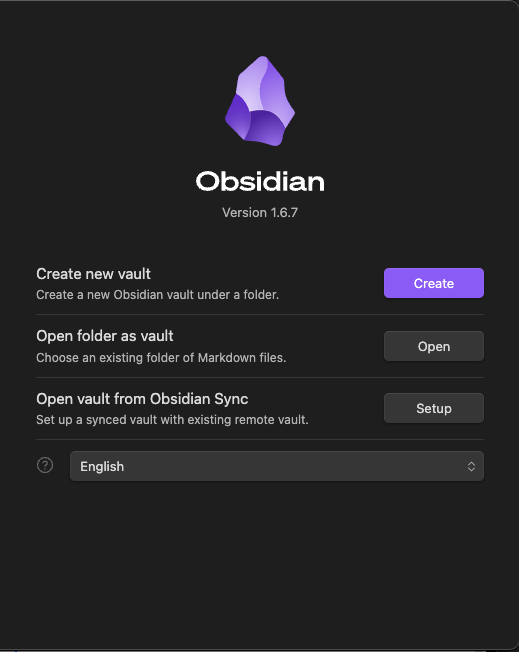
Crear un nuevo vault en Obsidian
Actualmente no utilizo la opción de Obsidian para sincronizar mis notas. Para poder sincronizarlas en diferentes dispositivos debemos crear las notas en un folder de iCloud.
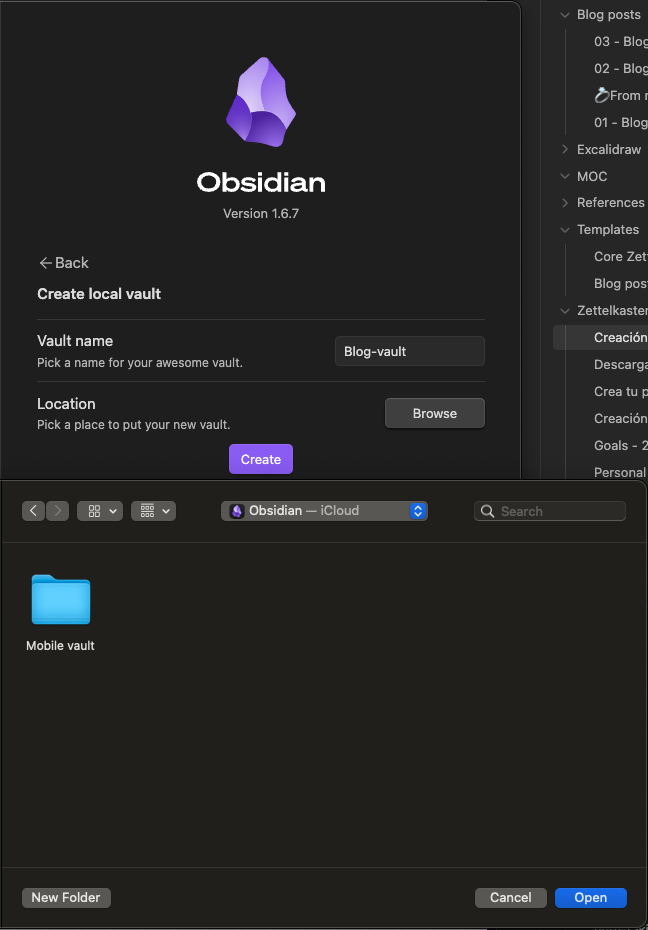
Creación de Obsidian Vault en iCloud
Una vez creado un nuevo Vault, Obsidian se ve de la siguiente forma:
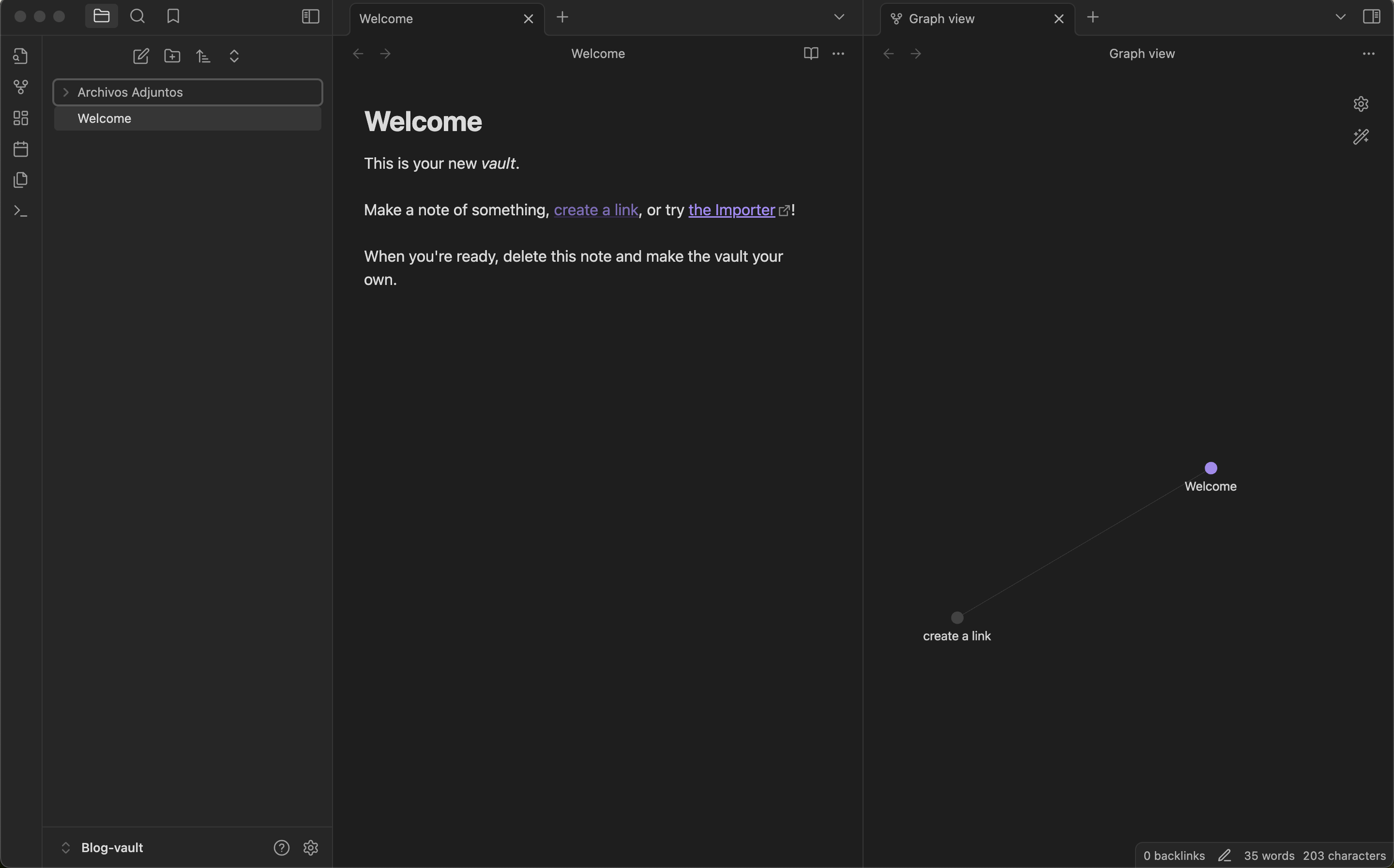
Nuevo vault en Obsidian
Estructura básica de directorios en Obsidian
Hasta aquí dejaría el tutorial. Una vez que tienes instalado Obsidian, la clave esta en usar el programa y crear notas. Descubrir cómo funciona y sobretodo, cómo funciona para ti. Pero como ya pasé por eso, te voy a dar unas pistas para después.
En un [post anterior]([[02 - Blog post - Personal Note System]]) mencioné que los fundamentos de mi sistema son Obsidian y Zettelkasten ([[What is Zettelkasten and why am I using it?]]). Aunque no tengo una clasificación de notas por tema, o sea, que no tengo diferentes folders por tema, si necesito un par de folder para mantener la bóveda limpia.
¿Cuáles son los folders básicos para un sistema de notas inicial?
Los primeros directorios que generé fueron los siguientes:
- Zettelkasten: Es donde se guardan todas las notas, tanto de referencia, rápidas o permanentes.
- Plantillas: Este folder es obligatorio para crear plantillas para las notas.
- Archivos adjuntos: Es normal que quieras agregar imágenes a tus notas, y cada vez que agregas uno, es una buena idea depositarlos todos en el mismo lugar.
Para crear un nuevo folder, en el menú de la derecha encontrarás el ícono de folder con signo más (+)
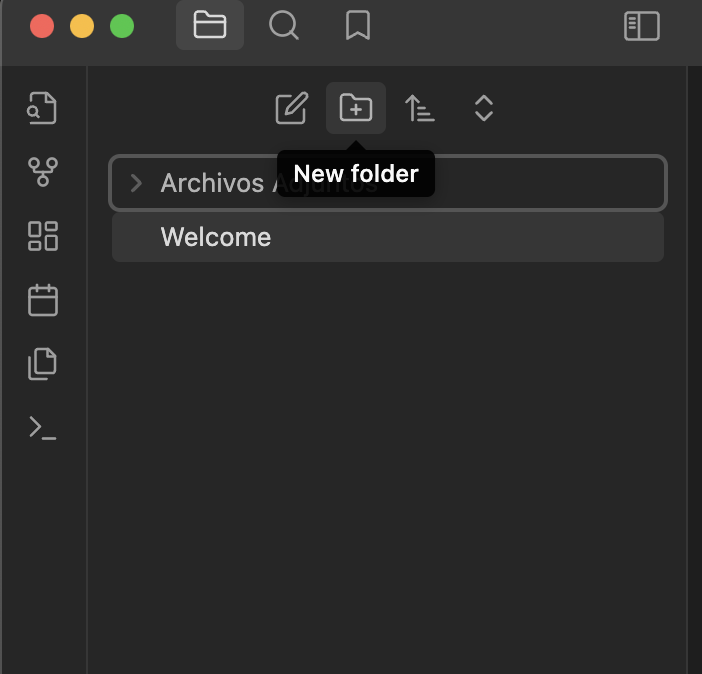
Crear un nuevo directorio en Obsidian
Configuración para nuevas notas en Obsidian
La actividad principal cuando empezamos con nuestro sistema de notas es capturar tanto referencias como nuevas ideas. Para eso configuraremos Obsidian para que todas las nuevas notas se agreguen al directorio Zettelkasten.
Ir a Settings-Files and links-default location for new notes-Seleccionar 'in the folder specified below'-Zettelkasten
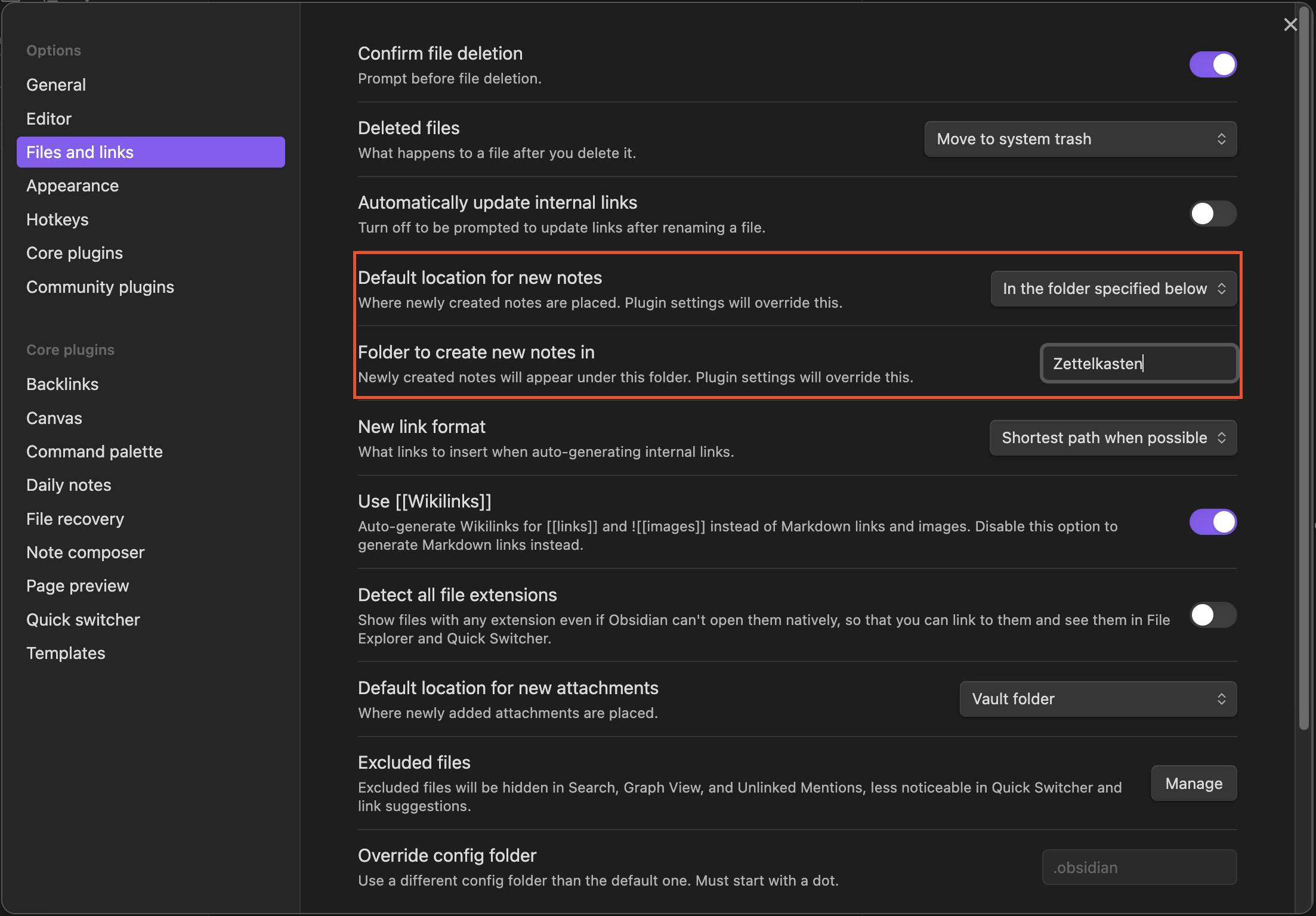
Configurar Obsidian para ubicación de nuevas notas
Primera plantilla en Obsidian - Zettelkasten
La creación de plantillas en Obsidian es un proceso sencillo. Las plantillas son útiles para mantener uniformidad en el sistema de toma de notas. Esta uniformidad ayuda a enfocarnos en la información que queremos guardar y no en el cómo guardarla.
Configuración de Obsidian
Las plantillas son una funcionalidad extra dentro de los plugins de Obsidian. Este plugin se configura de la siguiente manera:
1. Accede a las Configuraciones
2. Ir a ‘Core Plugins’
3. Buscar ‘Templates’
4. Activar switch
5. Click en ‘engrane’ o ‘configuración’
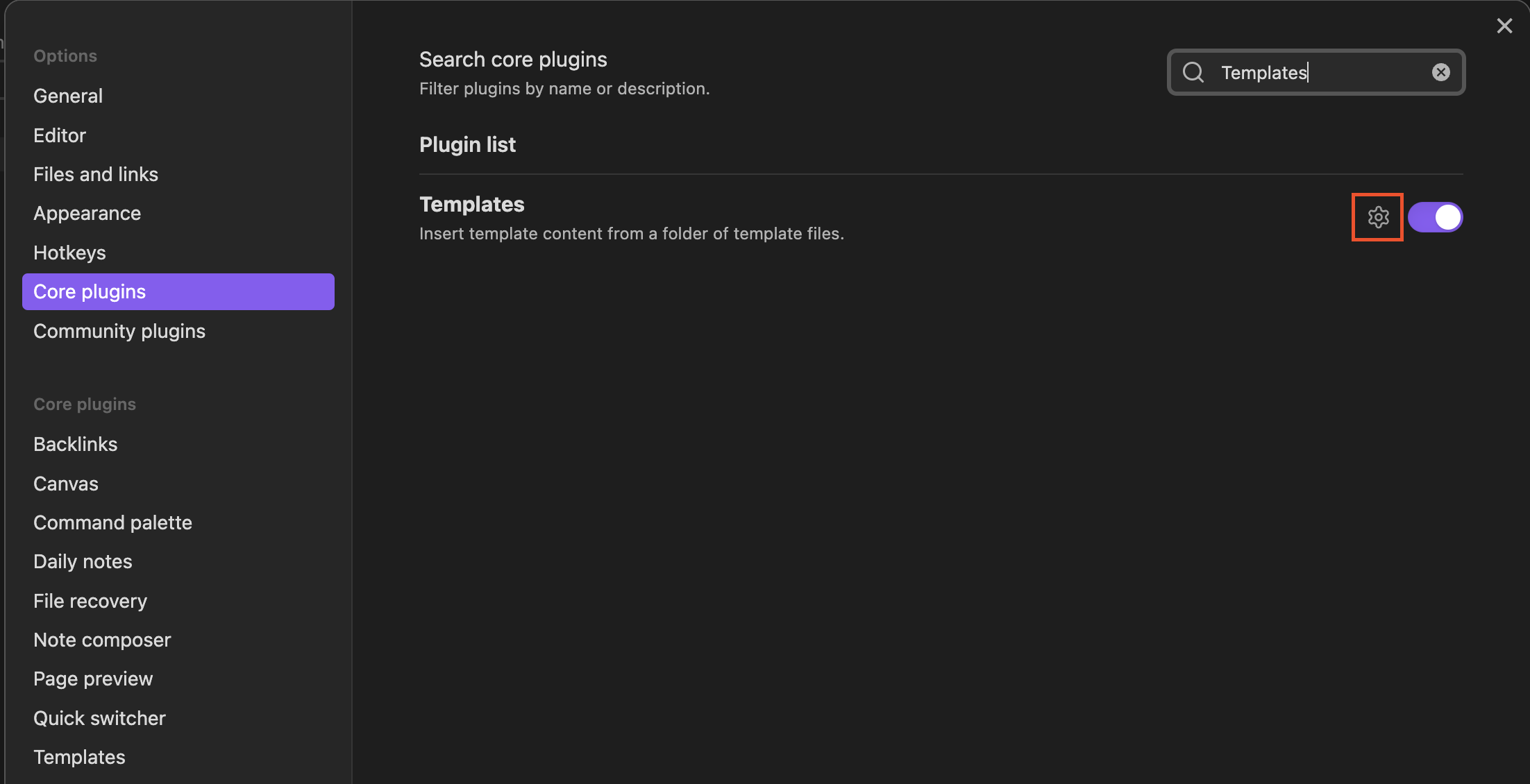
Configuración de Plantillas o templates en Obsidian
6. Determinar el directorio donde se encontrarán las plantillas como ‘Plantillas’
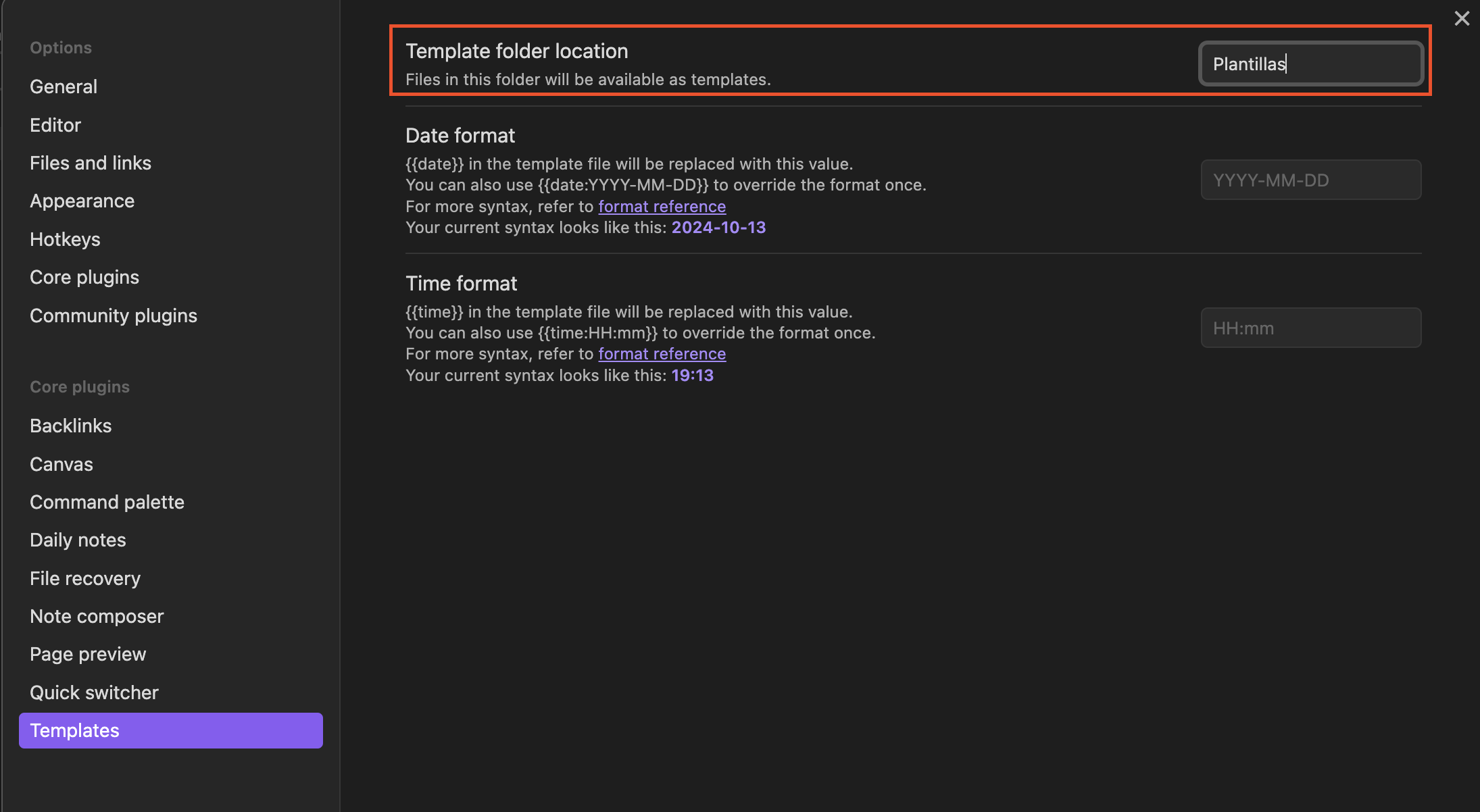
Agregar ubicación de plantillas en Obsidian
Agregar un atajo con el teclado
Cuando creamos una nota en la computadora o iPad, es fácil utilizar un atajo con el teclado para agregar nuestra plantilla.
1. Accede a Configuraciones.
2. Ir a ‘Hotkeys’
3. En el campo ‘Filtrar’, escribe Template
4. En la opción ‘Template: insert template’, agrega una combinación de teclas. Por ejemplo ‘Cmd+Option+T’
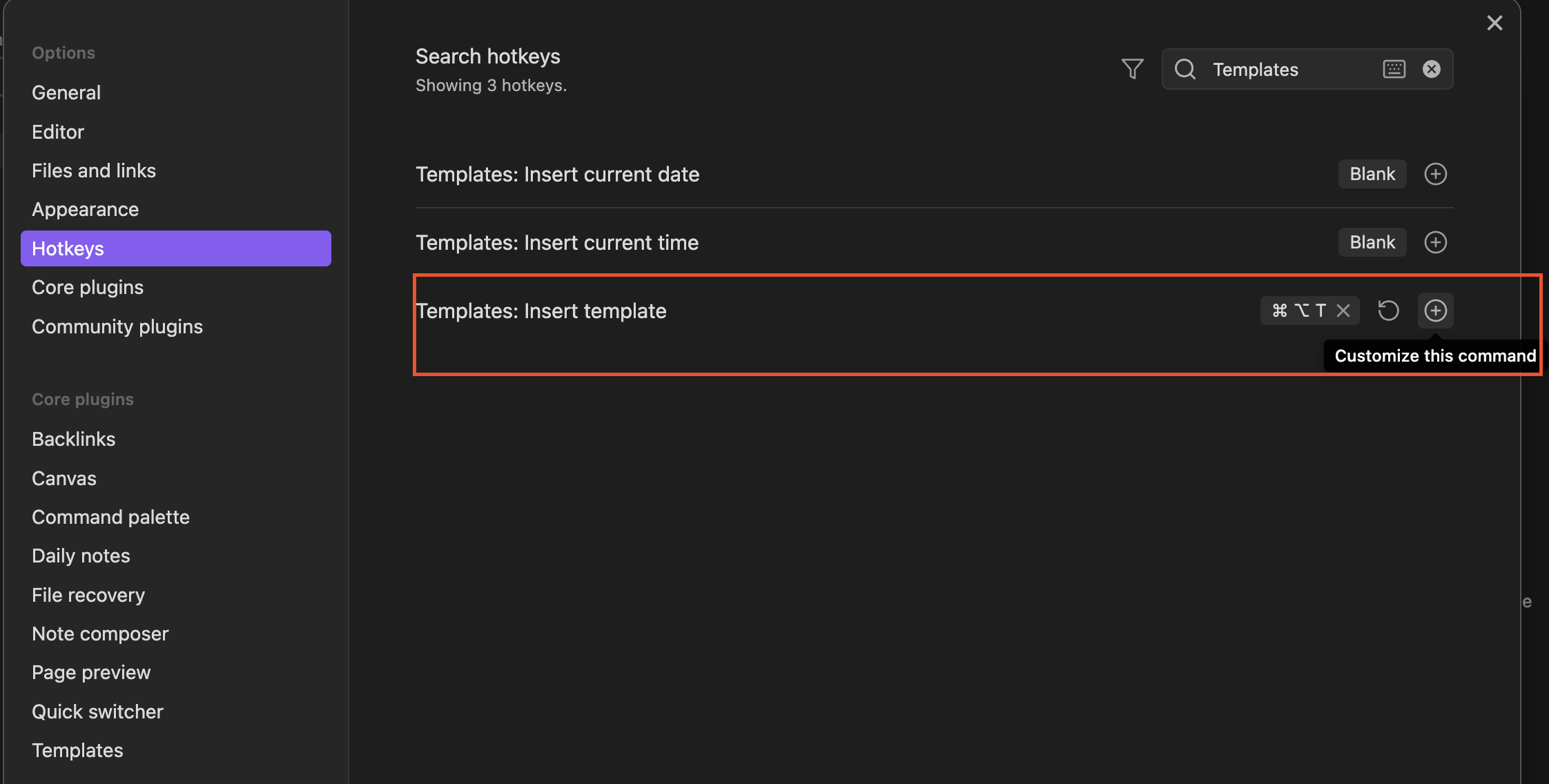
Agregar atajo para insertar plantilla en Obsidian
Plantilla Zettel
El objetivo de este sistema de toma de notas es que sea basado en notas atómicas. Las notas atómicas representan una sola idea y cada una se conecta a otras. Es en esta conexión donde Obsidian brilla como nuestro mejor aliado.
Propiedades
Obsidian ofrece un apartado de propiedades al principio de cada nota. Estas propiedades sirven para hacer búsquedas más rápidas o específicas. Utilizar una propiedad como tags, y asignar valores como casa, oficina, hobbies, etc.
Brújula de Ideas
Como se mencionó en el artículo [[02 - Blog post - Personal Note System]], agregar la brújula de ideas ayuda a promover la creatividad. Es por eso que esta brújula forma parte de mi plantilla de notas rápidas.
Creación de template en Obsidian
Crear nota dentro del folder ‘Plantillas’. Se llamará Zettel Idea.
Agregar el bloque de propiedades.
Escribir tres guiones y aparecerá el bloque de propiedades. El bloque de propiedades solo puede agregarse al principio de cada nota.
Agregar ID
Agregar related to
Tags
Agregar la brújula de ideas.
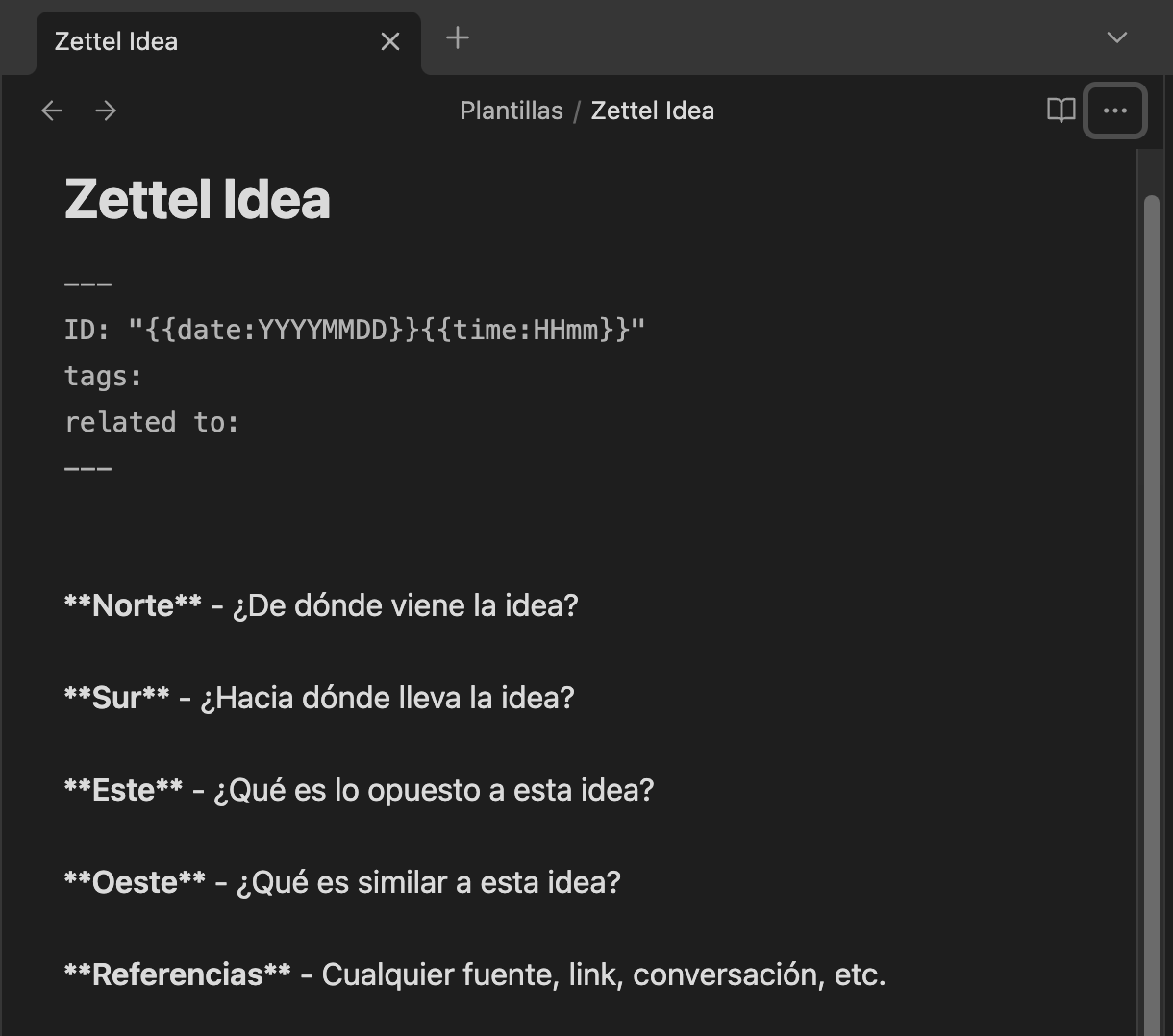
Plantilla básica para Zettelkasten en 'Source Mode'
Bonus: ¿Cómo activar y desactivar Source Mode?
Es posible observar que la plantilla se ve sin ningún formato. Eso es debido a que esta seleccionado en ‘Source mode’. Para cambiarlo podemos acceder al menú de la nota y desactivar ese modo.
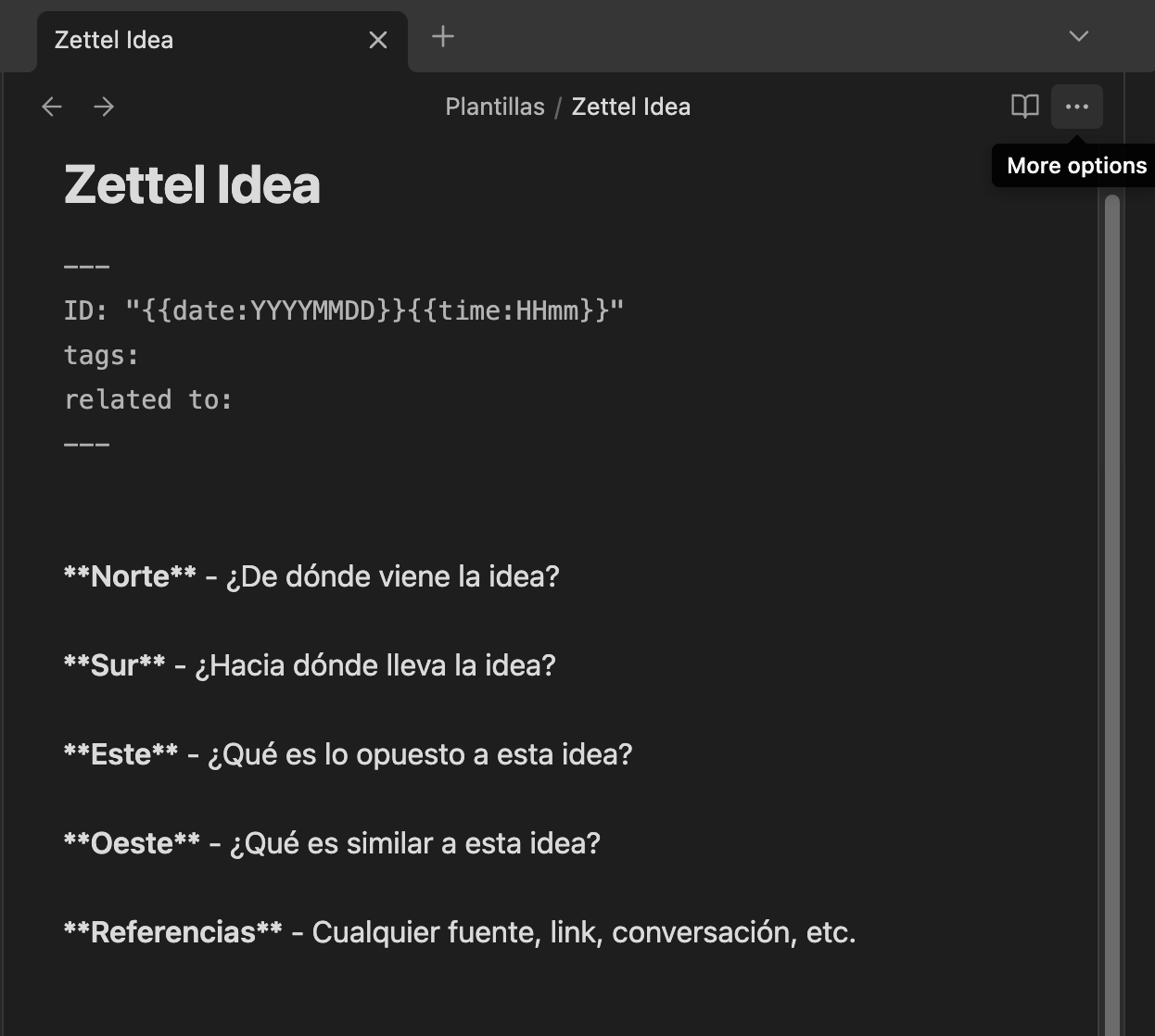
Acceder al menú de opciones de una nota en Obsidian
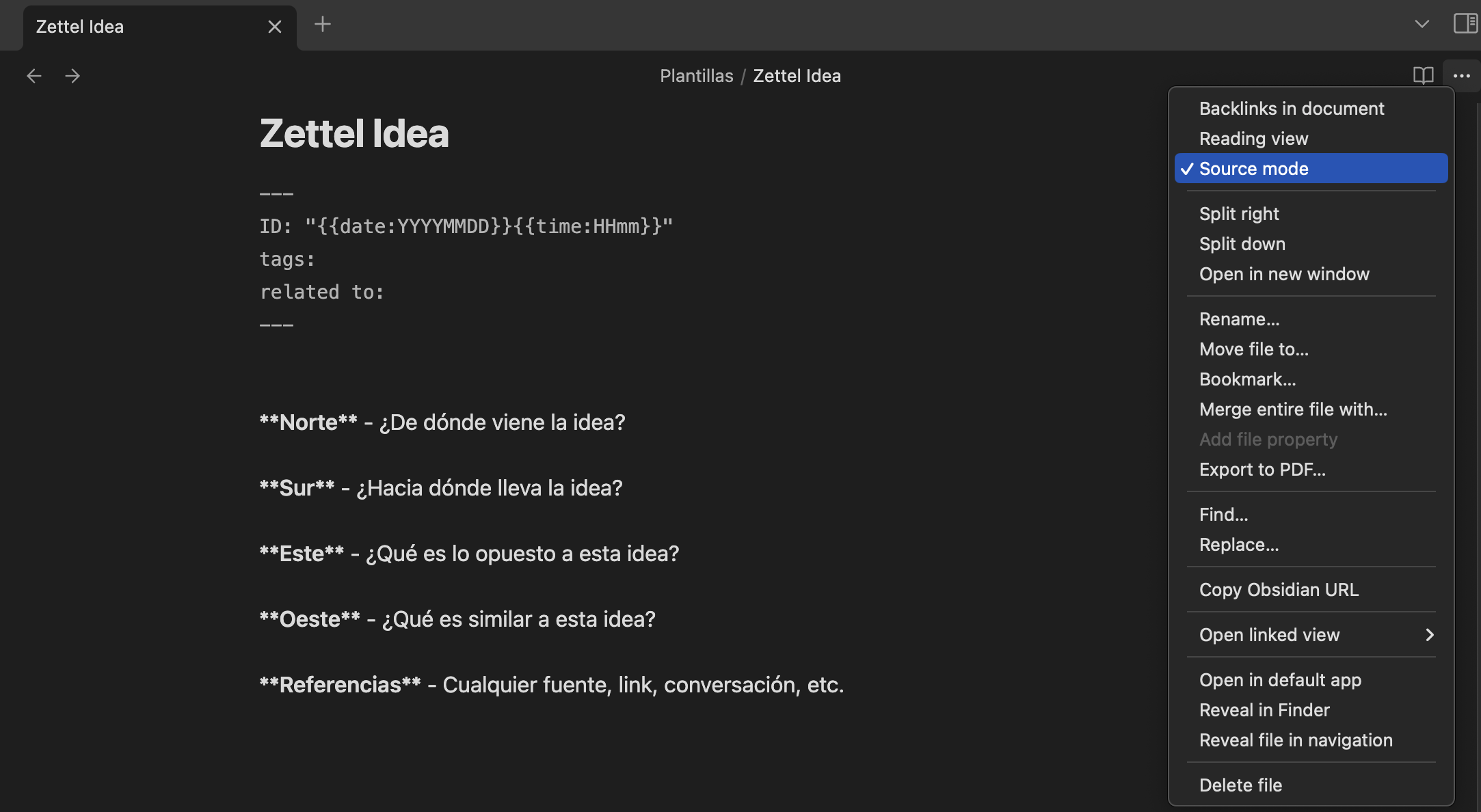
Activar-desactivar Source mode en nota de Obsidian
Aspecto final de la plantilla Zettel Idea
Cuando la plantilla se encuentra en modo de revisión o con formato aplicado, se ve de la siguiente manera:
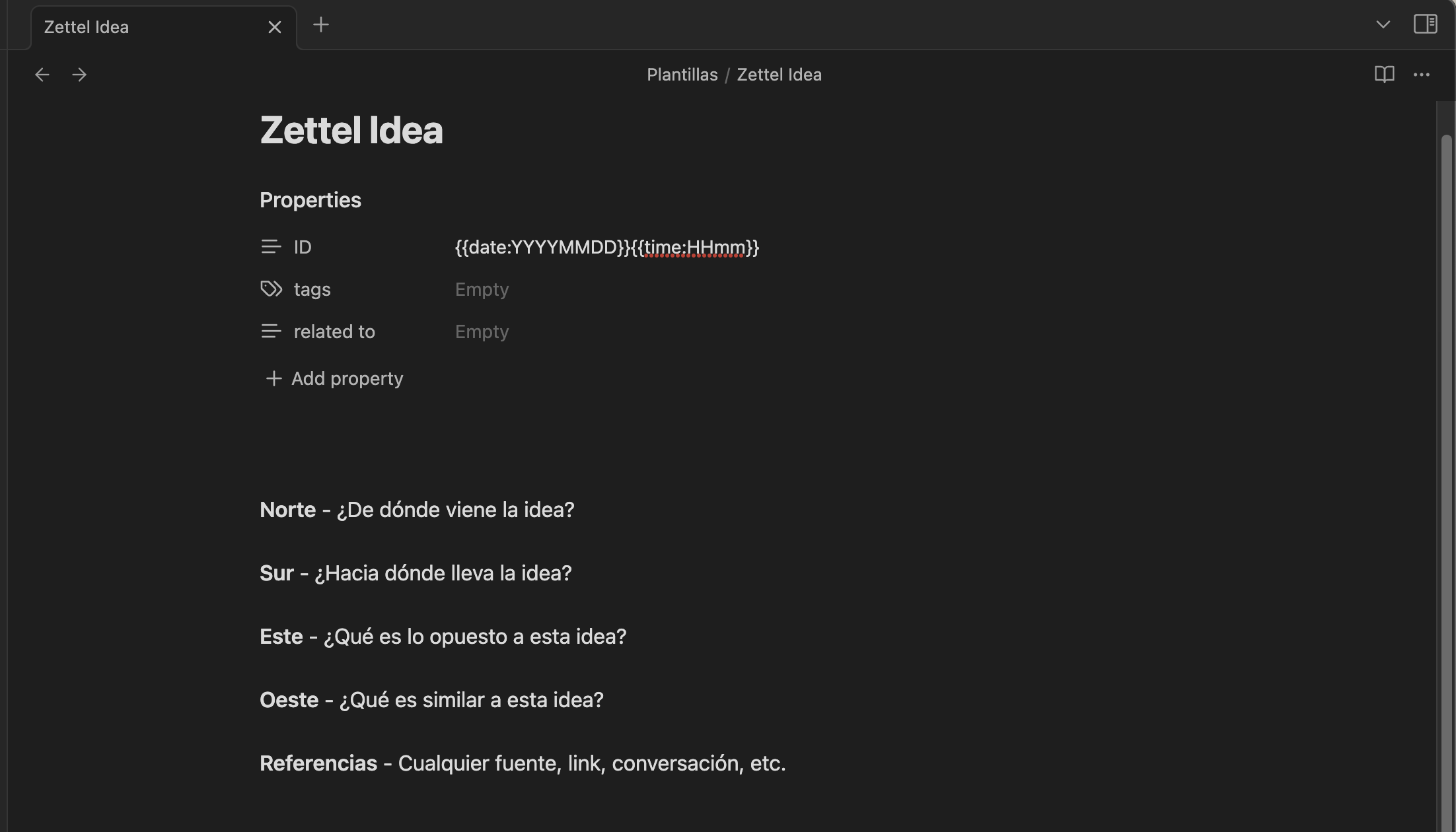
Resultado final de plantilla de Zettelkasten en Obsidian
Primera nota de Zettelkasten con plantilla de Zettel Idea
Es momento de realizar la primera nota de Zettelkasten insertando la plantilla que creamos. Mostraré un ejemplo del Graph View sin agregar nada a las propiedades. También agregaré un ejemplo agregando un vínculo a una nota en la propiedad ‘related to’.
Paso 1: Crear una nota.
Utiliza las teclas ‘Cmd + O’ para agregar una nueva nota y nombrarla.
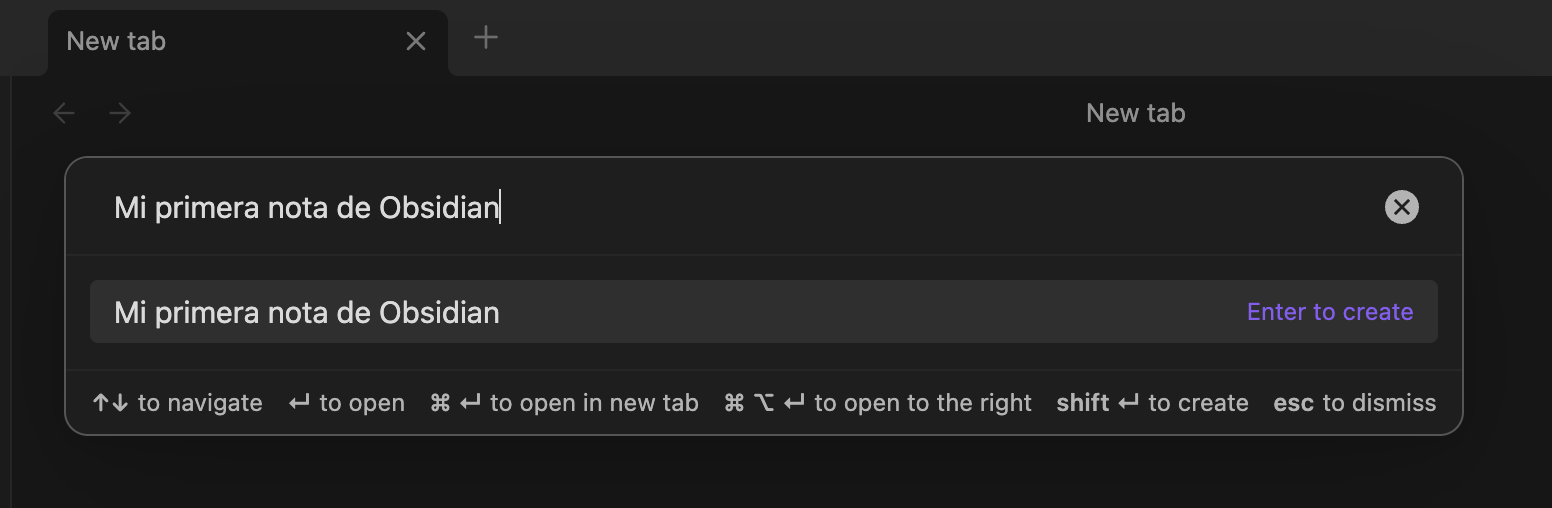
En Obsidian, utilizar Go to file (Cmd + O), helps to reduce duplication of notes when creating new ones.
Paso 2: Agregar plantilla
Una vez en la nota vacía solo con el título, agrega la plantilla utilizando el atajo que creamos: Cmd + Opt + T. Selecciona la plantilla ‘Zettel Idea’ y presiona Enter.
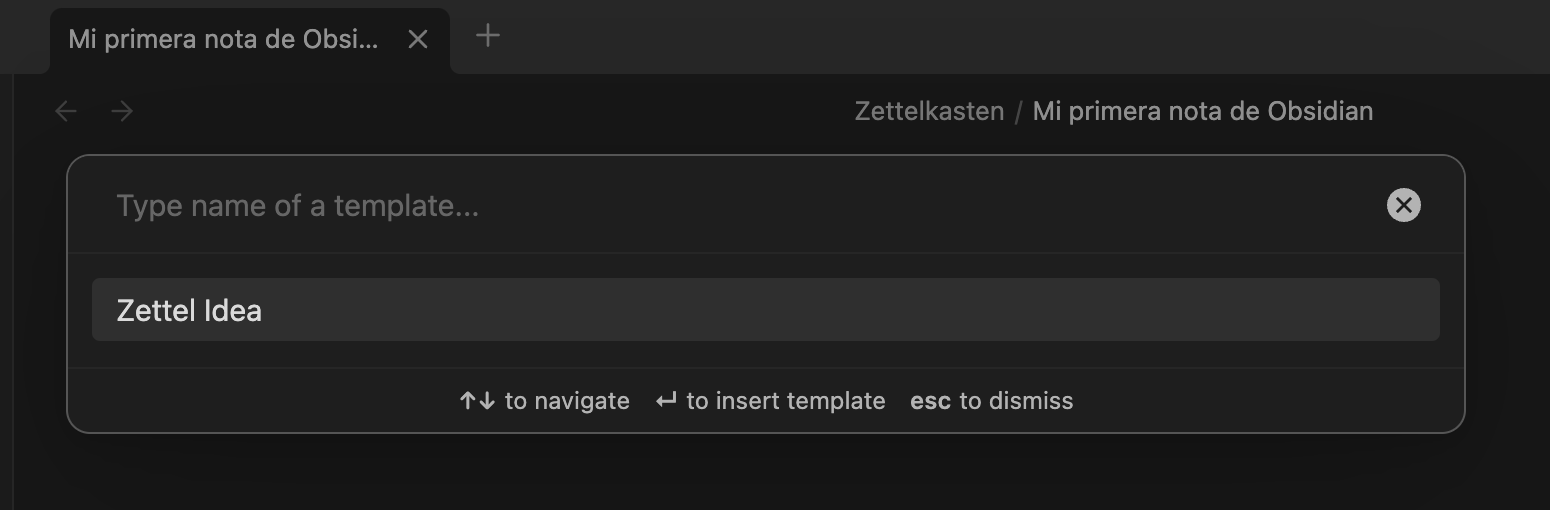
Selecciona la plantilla Zettel Idea
Paso 3: Agrega contenido a la nota
Ahora podrás agregar cualquier contenido a la nota, y utilizar las propiedades o la brújula de ideas del Zettelkasten para generar aún más ideas.
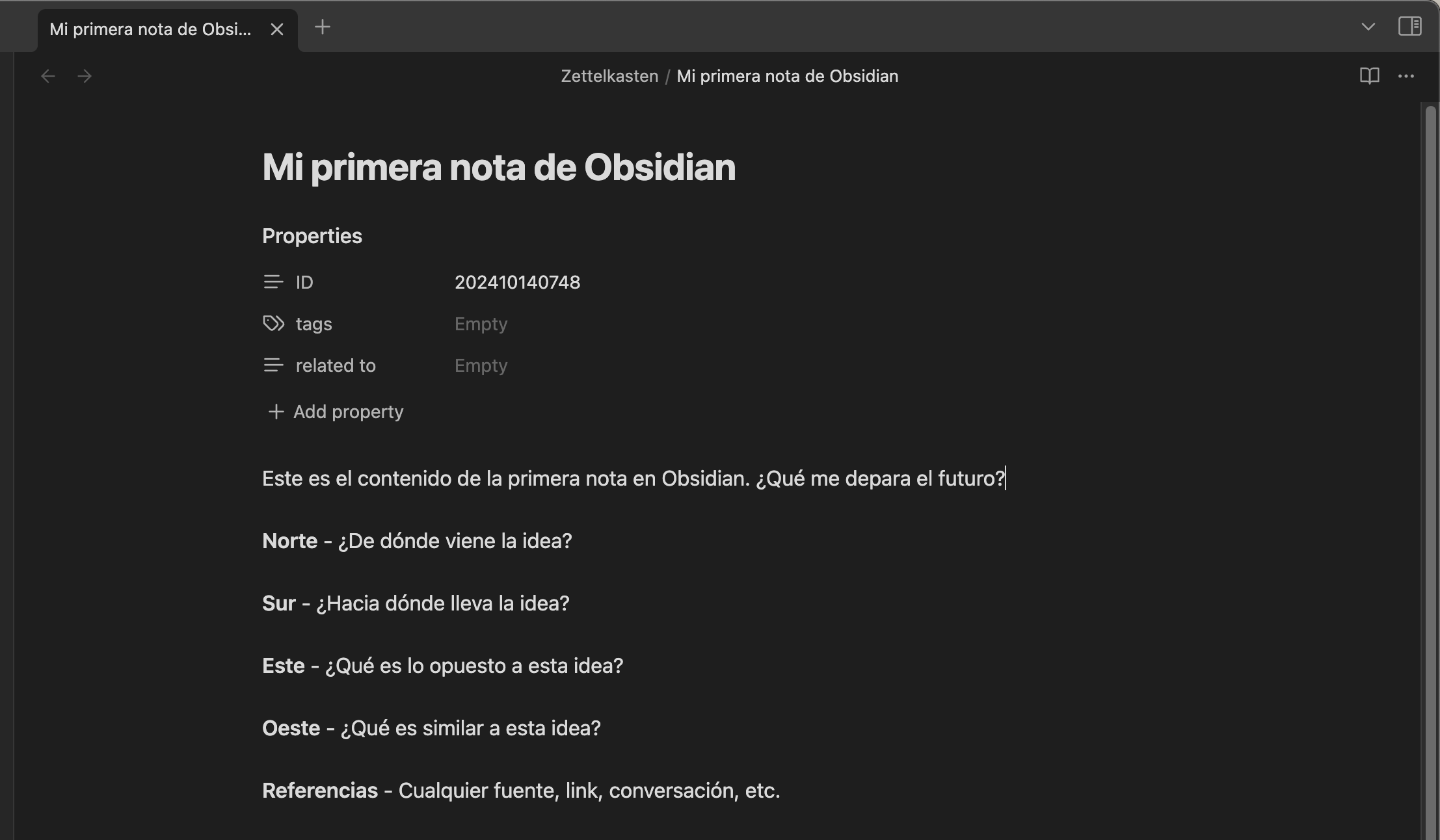
Primera nota en Obsidian con Plantilla Zettelkasten
Lo que hace Obsidian ser una joya
Una vez que creaste una nota, tienes ahora la capacidad de relacionarla con otras más. El cómo dependerá de tu sistema de trabajo y cómo funciona tu razonamiento. La primera nota creada se ve como un punto perdido en la vista de Graph View.
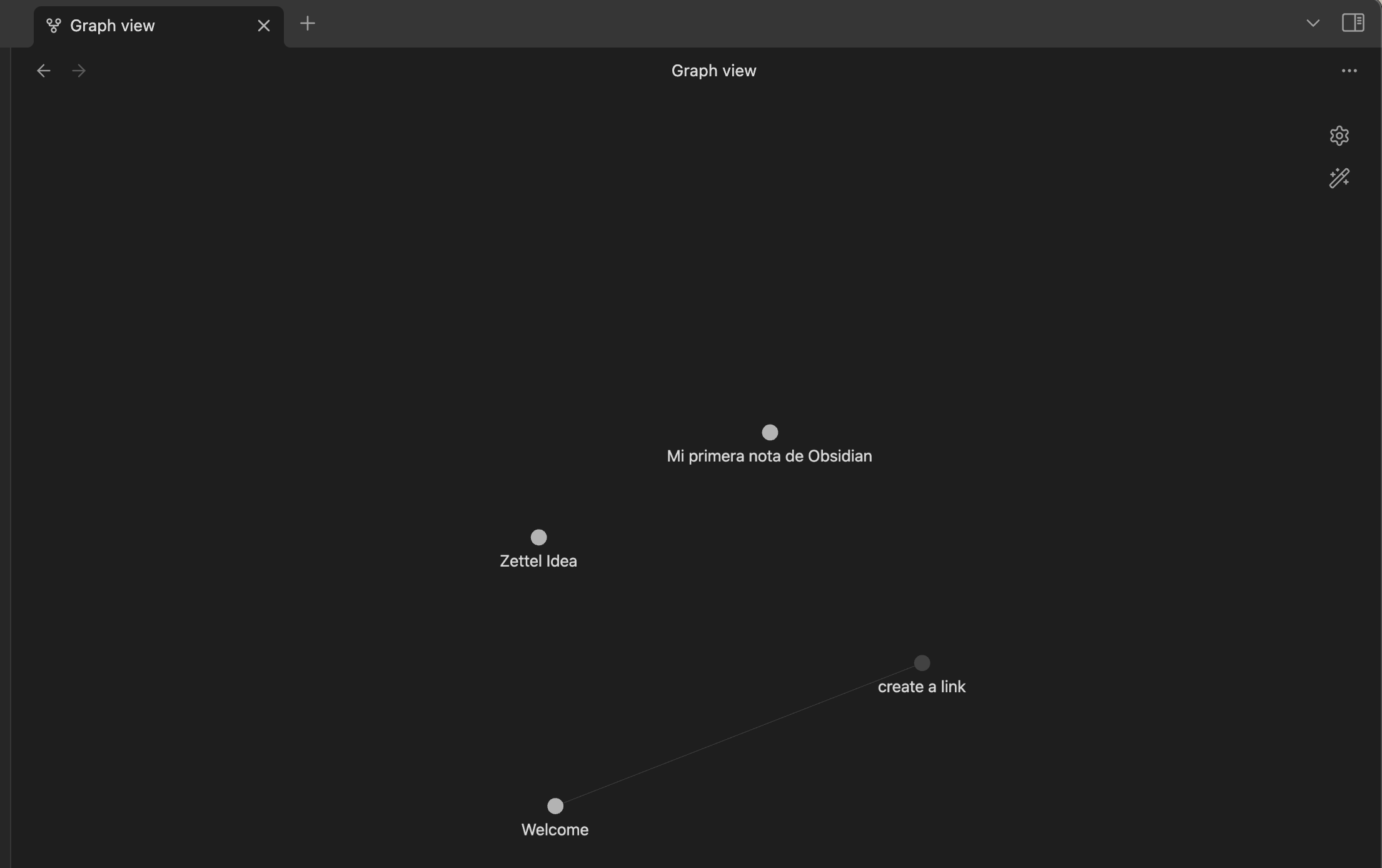
Vista Primera Nota en Obsidian sin utilizar vínculos en el Graph View
Relaciones entre notas
Para crear vínculos o links en Obsidian, utilizamos los doble corchetes o square brackets: [[ ]]. El contenido es el título de una nota. Cuando abrimos los doble corchetes, Obsidian automáticamente sugiere las notas existentes en tu Vault o Bóveda.
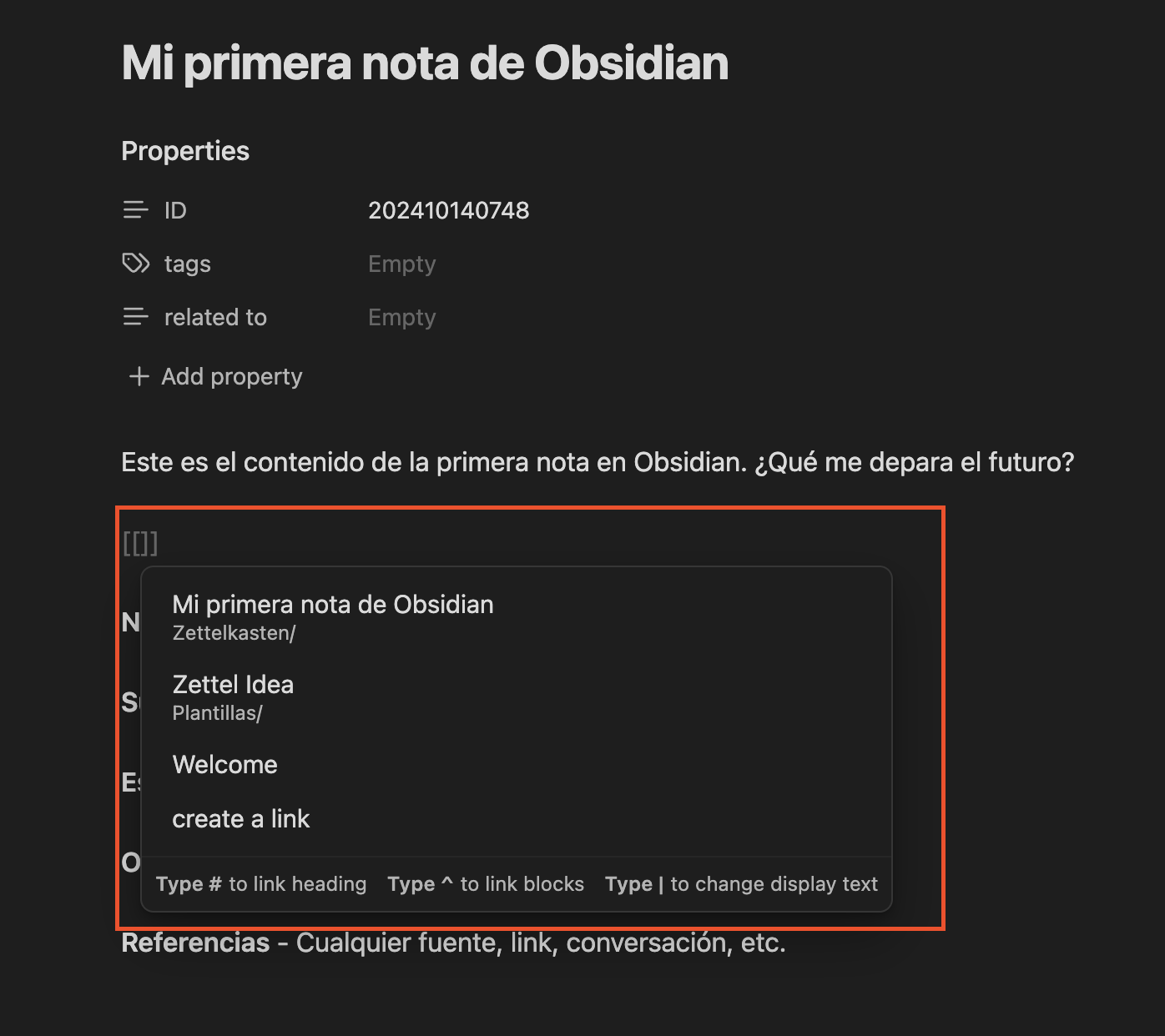
Como agregar un vínculo a una nota en Obsidian
Conclusión
La información está disponible para nosotros a cada instante. Antes tomaba años acceder a un pedazo de ella. Ahora toma un segundo sumergirte en una fuente. Por eso es necesario que seamos cautelosos con el consumo y digestión. Así, tu base de conocimiento será robusta.
Un sistema en el que puedes vincular notas te ayuda a destilar ese mundo de información. Esa destilación dependerá de tus necesidades, siempre cambiantes, pero que se alineen con tus valores.
¿Qué otros temas sobre Obsidian te gustaría aprender?